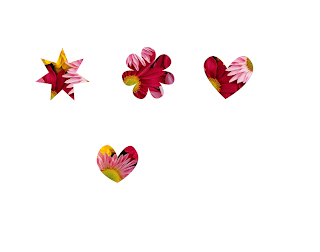
Pasos a seguir:
1.-Cogemos la imagen y no la llevamos a illustrator.
2.-Como la imagen es muy grande nos vamos a ir a Archivo>Ajustar documento.
3.-Ahora cogemos una forma en este caso voy a crear la forma de la estrella es importante que la forma que creemos tenga un relleno blanco.
4.-Seleccionamos los dos objetos tanto la imagen como la estrella y a continuacion tenemos que tener a la vista la paleta de transparencia y sino te aparece nos vamos a ventana y le damos a transparencia.
5.-A continuacion para que se produzca el recorte desplegamos las opciones y le damos a mascara de opacidad.
6.-Ahora vamos a cambiarle los bordes a la estrella de tal manera que sean redondeados lo que vamos hacer es duplicar la capa de la estrella.
7.-Y en la (capa) o mesa de trabajo como esta formada por vectores vamos hacer doble clip sobre dicha estrella con la herramienta seleccion directa.Y veremos que sus puntas se seleccionan y lo que vamos hacer es modificarlas pero seguimos con la herramienta seleccion .Como nosotros queremos redondearla vamos a coger la herramienta convertir punto de ancla salimos del modo mascar.
8.-Vamos a cortar la zona de flores a un corazon pues tendriamos que hacer lo mismo crear un trazado de un corazon.
9.-Para ello tenemos dos maneras ahora vamos a duplicar capa y la nombramos corazon uno.
10.-Vamos hacer doble clip sobre la mascara como nosotros queremos redondearla con la herramienta convertir punto de ancla se lo vamos hacer en este caso lo que ibamos hacer es in corazon vemos que la forma de la flor la hicimos antes la idea seria eliminar los bordes con la herramienta eliminar puntos de ancla. Con la herramienta seleccion directa vamos hacer ya el resto.Lo que es el centro del corazon lo vamos a bajar y los vertices lo subimos un poquito nos quedaria utilizar la herramienta convertir punto de ancla y redondear.
11.-La segunda forma:vamos a seleccionar la estrella original y vamos a duplicar capa y la renombramos corazon2.Nuevamente nos vamos a la paleta de transparencia ya que tenemos nuestra imagen de fondo tenemos que trabajar con la mascara lo que vamos hacer es borrar la estrella vamos a observar como a desaparecido de nuestra mascara de opacidad a desaparecido nuestra estrella blanca y sea quedado todo en negro.Bueno ahora cualquier forma que cogamos va hacer que se vea la imagen que tengamos debajo.Para poder ser el corazon vamos a coger la estrella y la dibujamos y pulsamos nuestra flecha de menos conseguimos un triangulo y lo que vamos hacer es modificar los bordes vamos a eliminar los puntos que sobran.Quitamos los puntos de los laterales y el central lo bajamos un poquito y ahora cogemos la herramienta convertir punto de ancla y delos laterales hacemos la forma del corazon.
 pasos a seguir:


